LM Studio 구성
LM Studio는 gpt-oss, Qwen3, Gemma3, DeepSeek과 같은 로컬 LLM 모델을 구동할 수 있는 플랫폼입니다.
LM Studio 특징
- 다양한 GGUF 형식 모델 지원
- 직관적인 GUI로 모델 관리
- OpenAI 호환 API 서버 내장
구성 목표
| 항목 | 구성 | 비고 |
|---|---|---|
| 디렉토리 | $HOME/AppImages |
lm_studio.appimage |
| 버전 | 0.3.35 |
|
| 구동 | AppImage | Gear Lever로 관리 |
LM Studio 구동
1단계: 다운로드
2단계: 실행
이후
데스크톱 환경(DE)의 Files 앱에서 파일을 찾아 더블 클릭하여 실행합니다.
Gear Lever 활용
Gear Lever는 리눅스 환경에서 AppImage 파일을 체계적으로 관리할 수 있게 해주는 도구입니다.
Gear Lever 장점
- 파일 통합 관리: AppImage 파일들을 지정된 디렉토리로 이동하여 관리
- 시스템 통합: 시스템 앱처럼 메뉴(App Grid)에 아이콘 등록
- 편의성: Dock에 고정하거나 검색으로 빠른 실행
- 관리 용이성: GUI를 통한 간편한 업데이트 및 제거
설치
# Flatpak 패키지 매니저 설치
sudo apt install flatpak

# Flathub 저장소 추가
flatpak remote-add --user --if-not-exists flathub \
  https://dl.flathub.org/repo/flathub.flatpakrepo

# Gear Lever 설치
flatpak install --user flathub it.mijorus.gearlever
실행
Alias 설정 (선택):
Dock에 고정
- Gear Lever 좌측 상단의 + Open 버튼으로 AppImage 파일 불러오기
- Move to app menu 선택하여
~/AppImages로 이동 - AppImage 실행 후 Dock 아이콘 우클릭 → Add to Favorites
OpenAI 호환 API 서버
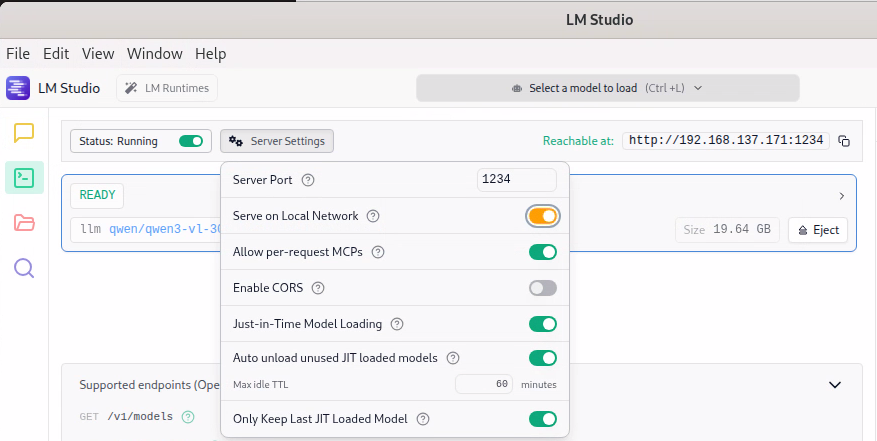
사이드바의 Developer 메뉴를 통해 OpenAI 호환 API 서버를 실행할 수 있습니다.
외부 접속을 허용하려면 Server Settings → Server on Local Network 옵션을 활성화해야 합니다.